

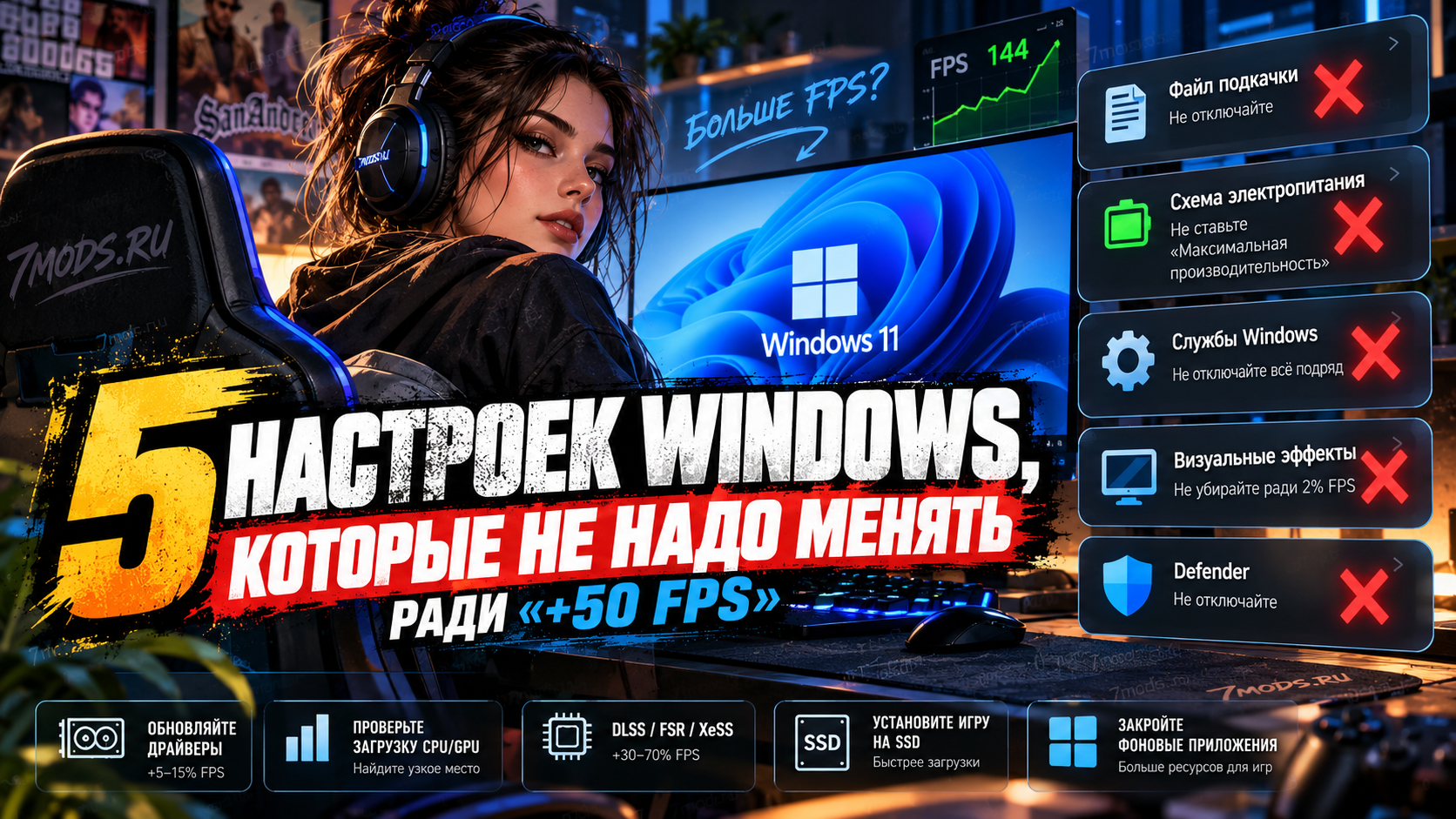
Коротко: большинство «секретных настроек для геймеров» из YouTube — либо плацебо, либо вредят системе. Разбираем пять самых популярных советов, которые лучше не трогать.
Настройка №1: «Отключите файл подкачки — освободите оперативку»
Этот совет гуляет по форумам годами: якобы файл подкачки (pagefile) замедляет систему, и если у вас 16–32 ГБ ОЗУ, его нужно отключить.
Почему это плохо. Файл подкачки — не «костыль для слабых ПК», а штатный механизм Windows. Даже с 32 ГБ оперативки система использует его для редко используемых страниц памяти, а некоторые игры и приложения (особенно с античитами) просто откажутся запускаться без него. Отключение может привести к вылетам, ошибкам «недостаточно памяти» и падениям FPS как раз в самые неудачные моменты.
Что реально работает. Оставьте файл подкачки в автоматическом режиме. Если у вас SSD и много ОЗУ — можно вручную выставить фиксированный размер (например, 8–16 ГБ), чтобы избежать фрагментации. Но полностью отключать — не стоит.
В Wordstat запрос «настройка файла подкачки в windows 11» набирает около 105 показов в месяц — люди активно ищут этот совет. И зря.
Настройка №2: «Схема электропитания → Максимальная производительность»
Классика: заходите в настройки электропитания, выбираете «Максимальная производительность» — и ждёте прирост FPS.
Почему это переоценено. На современных процессорах и ноутбуках эта схема в основном влияет на частоту отключения дисплея и жёстких дисков, а не на производительность в играх. Реальный прирост — в пределах погрешности, 0–3%. Зато ноутбук начинает греться, вентиляторы шумят, а батарея садится в два раза быстрее.
Что реально работает. Оставьте сбалансированную схему. Если хотите максимум — включите игровой режим Windows (Game Mode) и убедитесь, что ноутбук подключён к питанию. Проверьте, что в настройках NVIDIA/AMD выбрана максимальная производительность для конкретной игры — это даст больше, чем схема электропитания.
Стоит отметить: запрос «настройка windows 11 для игр» — около 346 показов в месяц. Люди ищут «волшебную кнопку», которой не существует.
Настройка №3: «Отключите все службы Windows — система станет быстрее»
Совет из разряда «оптимизаторов»: открываете services.msc, отключаете всё, что кажется ненужным — Windows Search, Superfetch, Print Spooler, телеметрию — и наслаждаетесь «приростом».
Почему это опасно. Вы не знаете, за что отвечает каждая служба. Отключение Superfetch (SysMain) на SSD действительно может дать небольшой эффект, но на HDD — наоборот, замедлит систему. Отключение Windows Search ломает поиск в меню Пуск и проводнике. Отключение Print Spooler — вы не сможете печатать. Отключение служб обновления — система останется без патчей безопасности.
Что реально работает. Не трогайте службы вручную. Windows 11 сама управляет приоритетами. Если хотите ускорить загрузку — отключите ненужные программы в автозагрузке (Диспетчер задач → Автозагрузка). Это безопасно и даёт реальный эффект.
Запрос «настройка служб windows» — около 294 показов. И это тревожный сигнал: люди лезут туда, куда не следует.
Настройка №4: «Отключите визуальные эффекты — +20 FPS»
Совет: заходите в «Быстродействие», выбираете «Обеспечить наилучшее быстродействие», отключаете анимации, тени, сглаживание шрифтов — и получаете «прирост».
Почему это почти не влияет на игры. Визуальные эффекты Windows (анимация окон, тени меню, плавное сворачивание) работают в фоновом режиме и практически не конкурируют с игрой за ресурсы GPU. В полноэкранном режиме игра получает приоритет. Реальный прирост в FPS — 0–2%, а интерфейс становится уродливым и дёрганым.
Что реально работает. Оставьте визуальные эффекты включёнными — они не мешают. Если хочется «почистить» — отключите только прозрачность окон (Настройки → Персонализация → Цвета → Эффекты прозрачности). Это даёт минимальный эффект, но хотя бы не ухудшает опыт.
Запрос «визуальные эффекты windows 10 настройка» — около 42 показов. Не самая популярная тема, но совет регулярно всплывает в подборках «как ускорить Windows».
Настройка №5: «Отключите Defender — он жрёт ресурсы»
Самый спорный совет. Логика: антивирус сканирует файлы в фоне, нагружает CPU и диск, поэтому его нужно отключить ради игр.
Почему это плохая идея. Во-первых, Microsoft Defender в Windows 11 уже умеет автоматически отключать активное сканирование, когда вы запускаете игру в полноэкранном режиме. Во-вторых, отключение антивируса ради «+5 FPS» — это обмен безопасности на незаметный прирост. В-третьих, некоторые игры с античитами могут конфликтовать с отключённым Defender.
Что реально работает. Не отключайте защиту. Если Defender действительно мешает конкретной игре — добавьте папку с игрой в исключения. Это безопаснее и даёт тот же эффект. И не ставьте второй антивирус «для игр» — два резидентных антивируса только замедлят систему.
Запрос «как отключить антивирус» — 45 120 показов в месяц. И это одна из самых частых «оптимизаций», которую советуют зря.
Что реально даёт прирост FPS
Если вы действительно хотите поднять производительность в играх, вот что работает:
Обновите драйверы видеокарты. NVIDIA и AMD регулярно выпускают оптимизации под новые игры. Прирост может быть 5–15% в свежих тайтлах.
Проверьте, не является ли CPU узким местом. Откройте мониторинг (MSI Afterburner, встроенный Xbox Game Bar) и посмотрите загрузку GPU и CPU. Если GPU загружен на 60%, а CPU — на 100%, никакие настройки Windows не помогут — нужен апгрейд.
Включите DLSS / FSR / XeSS. Технологии масштабирования дают реальный прирост 30–70% без потери качества. Это работает на уровне игры, а не Windows.
Убедитесь, что игра установлена на SSD. Загрузка уровней и подгрузка текстур станут быстрее. На FPS в кадре это влияет меньше, но убирает микрофризы.
Закройте фоновые приложения. Браузер с 50 вкладками, Discord, OBS — всё это ест ресурсы. Отключите лишнее перед игрой.
Итог
Windows 11 — не Windows XP. Она не требует ручной «оптимизации» для игр. Большинство советов из подборок «+50 FPS» либо устарели, либо работают на уровне погрешности, либо вредят системе.
Если коротко: не трогайте файл подкачки, не отключайте службы, не убивайте Defender, не меняйте схему электропитания ради 2%, не отключайте визуальные эффекты. Обновите драйверы, включите DLSS/FSR, закройте лишние программы — и играйте.
А если хочется «покрутить настройки» — лучше потратьте это время на проверку температуры GPU и настройку кривой вентиляторов. Это даст больше, чем отключение Superfetch.
Комментарии (0)
Войдите, чтобы участвовать в обсуждении.
Комментариев пока нет.
Поделитесь впечатлениями — начните обсуждение.